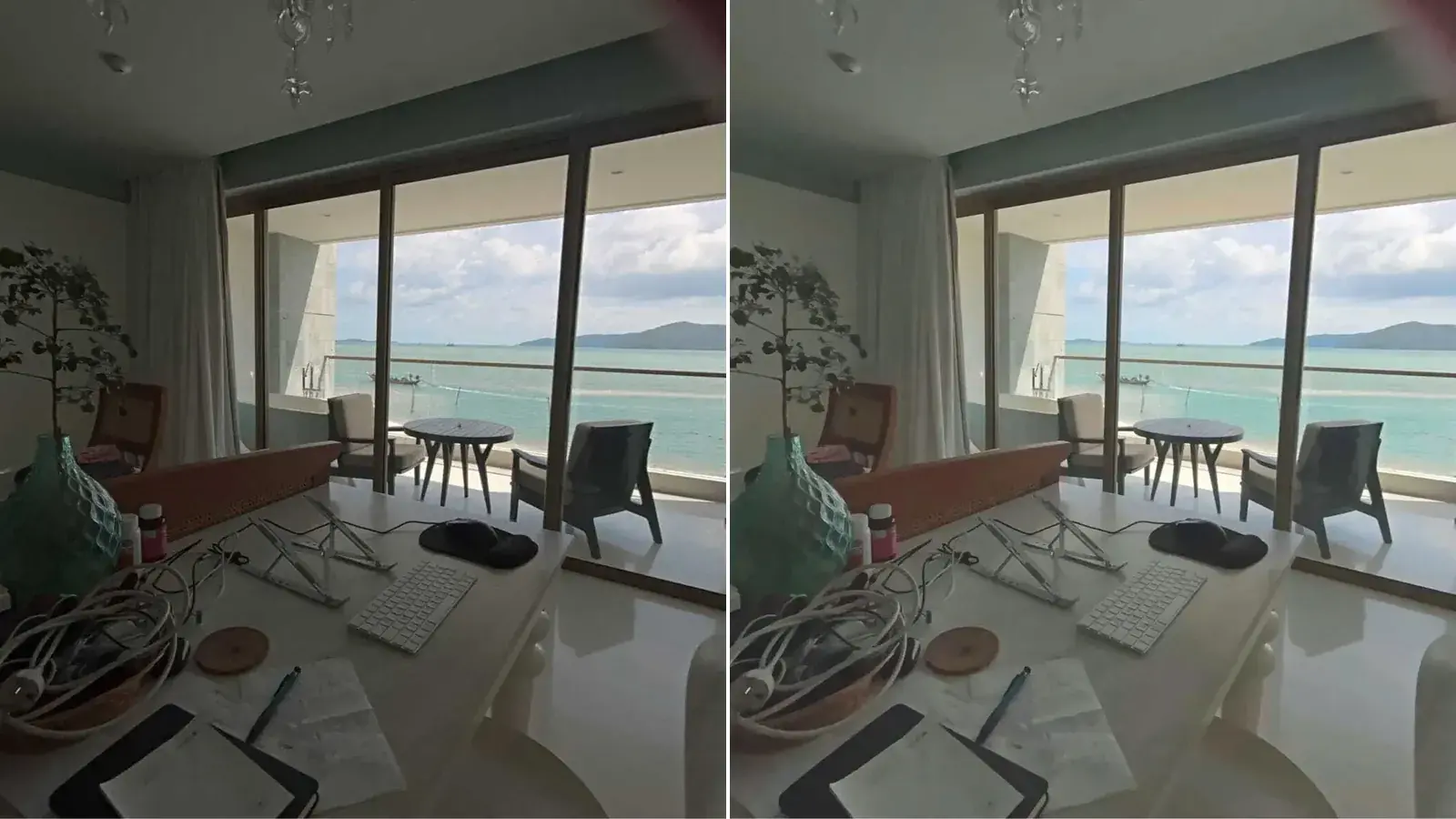
Une pièce sombre est la plus difficile à photographier au téléphone. Le capteur manque de lumière, la fenêtre paraît blanche, les coins restent noirs, et la photo sort grise ou granuleuse. Les bases (volets ouverts, flash coupé, fenêtre sur le côté) sont dans notre guide de la photo immobilière au smartphone. Cet article traite le cas particulier : rez-de-chaussée sur cour, pièce orientée au nord, salle de bain sans fenêtre, couloir.
Choisir le moment et le côté de la lumière
La préparation commence avant la visite. Demandez au propriétaire ou à l’occupant à quel moment la pièce est la plus claire. Une pièce sur cour ne reçoit parfois du jour qu’une partie de la journée, et un étage bas peut perdre sa lumière dès que le soleil passe derrière l’immeuble d’en face.
- Commencez par les pièces sombres. Les pièces lumineuses supportent mieux une lumière qui baisse en fin de visite.
- Ouvrez tout, en grand. Volets, rideaux, voilages, stores relevés jusqu’en haut, portes des pièces voisines : une porte ouverte sur une pièce claire apporte de la lumière dans le couloir.
- Regardez d’où vient le jour. Placez-vous de façon à ce que la lumière éclaire ce que vous photographiez. Si la seule fenêtre est face à vous, cherchez un autre angle avant de compter sur les réglages.
Lampes allumées ou éteintes
Le réflexe est d’allumer toutes les lumières. Il est bon, à une condition : que les ampoules aient à peu près la même couleur. La lumière du jour est froide, une ampoule classique est chaude, un néon de cuisine peut tirer vers le vert. Dans la même photo, le téléphone choisit une balance des couleurs moyenne : le mur près de la fenêtre paraît bleuté et le coin éclairé par la lampe paraît orange.
- Si le jour suffit, éteignez tout. La photo sera plus homogène, et la retouche n’aura qu’une couleur à corriger.
- Si la pièce reste sombre, allumez tout ce qui a la même teinte, et éteignez l’ampoule qui détonne : spot de cuisine, néon, lampe colorée.
- Une lampe visible dans le cadre devient souvent une tache blanche. Orientez l’abat-jour, ou décalez le cadre pour la laisser au bord.
- Pièce sans fenêtre (salle de bain, dressing, couloir) : allumez tous les éclairages, y compris ceux du miroir et des placards. C’est la seule source, autant qu’elle soit complète.
Une dominante de couleur unique se corrige bien après coup. Deux dominantes opposées dans la même image se corrigent mal, car corriger l’une accentue l’autre.
Contre-jour, HDR et verrouillage de l’exposition
Dans une pièce sombre, la fenêtre est beaucoup plus claire que le reste. Le HDR aide : selon le guide de l’iPhone, l’appareil prend plusieurs photos à des expositions différentes et les combine pour garder plus de détails dans les zones claires et sombres. Il est activé par défaut quand il est le plus utile. Sur les iPhone 11, iPhone SE de 2e génération et iPhone 12, un réglage Smart HDR permet de le couper : laissez-le actif.
Le réglage le plus utile ensuite est le verrouillage de l’exposition. D’après la page d’Apple sur les outils de l’appareil photo :
- touchez l’écran à l’endroit où placer la mise au point, puis faites glisser vers le haut ou le bas, à côté de la zone, pour régler l’exposition ;
- maintenez le doigt sur la zone jusqu’à voir AE/AF Lock : la mise au point et l’exposition restent bloquées pour les photos suivantes, et il suffit de toucher l’écran pour déverrouiller ;
- le réglage Exposition, dans les outils de l’appareil photo, reste fixé jusqu’à la prochaine ouverture de l’app, sauf si vous activez Réglages > Appareil photo > Conserver les réglages > Ajustement de l’exposition.
En pratique : verrouillez sur un mur de luminosité moyenne, pas sur la fenêtre ni sur le coin le plus noir. Baissez un peu l’exposition si la fenêtre devient blanche. Le verrouillage évite aussi que l’image change de luminosité quand vous recadrez, ce qui garde une série plus cohérente d’un angle à l’autre. Si la vue par la fenêtre est un argument de vente, faites une seconde photo réglée pour elle.
Le mode Nuit, le trépied et le flash
Sur iPhone 11 et modèles suivants, le mode Nuit s’active automatiquement quand l’appareil détecte une faible lumière, et son icône passe au jaune. Selon l’obscurité, la prise peut être rapide ou durer plusieurs secondes. Apple recommande de tenir l’iPhone immobile jusqu’à la fin, de le poser sur une surface stable ou d’utiliser un trépied. Si des repères en croix apparaissent, l’iPhone a détecté un mouvement : alignez-les.
Quelques conséquences pour une visite :
- Un petit trépied avec une pince pour téléphone devient utile dès que le mode Nuit se déclenche. Ajoutez le retardateur, réglable à 3, 5 ou 10 secondes selon Apple, pour ne pas bouger le téléphone en touchant le déclencheur.
- Le flash désactive le mode Nuit, tout comme Live Photos, et un flash réglé sur Auto s’allume de lui-même en faible lumière (Apple). Réglez-le sur Désactivé avant la visite.
- Le mode Nuit éclaircit l’image. Apple indique qu’il éclaircit automatiquement les photos et capte plus de détails en faible lumière. Comparez le résultat à ce que vous voyez : s’il montre une pièce plus claire qu’en réalité, baissez l’exposition ou apportez d’abord plus de lumière réelle.
Sur un téléphone Android, les noms et l’emplacement de ces réglages varient selon la marque et le modèle. Cherchez-les dans l’aide de votre fabricant ; le principe reste le même : téléphone immobile, flash coupé, exposition réglée sur un mur.
Salle de bain et couloir
Les petites pièces cumulent deux difficultés : peu de lumière et pas de recul. On passe alors à l’ultra grand-angle (0,5x), qui montre plus mais déforme les bords. L’iPhone propose un réglage Correction de l’objectif, actif par défaut, qui ajuste les photos de l’ultra grand-angle pour un rendu plus naturel. Il ne rend pas une salle de bain plus grande qu’elle n’est, et ce n’est pas le but.
- Placez-vous dans l’encadrement de la porte, téléphone à la verticale, et ne l’inclinez pas pour gagner du sol ou du plafond : à l’ultra grand-angle, la moindre inclinaison fait pencher les murs.
- Activez la grille et le niveau (Réglages > Appareil photo). Apple précise que l’app Photos permet ensuite d’ajuster la perspective horizontale et verticale (source), au prix d’un recadrage des bords.
- Couloir : une photo dans l’axe, toutes les lumières allumées, portes des pièces ouvertes. Une seule suffit souvent ; voir notre article sur le nombre de photos d’une annonce.
Ce que la retouche corrige et ne corrige pas
Dans ImmoPhoto, sur l’application iPhone ou la version web (aussi utilisable depuis un téléphone Android), l’outil Amélioration ajuste la lumière et les couleurs. Il sert à éclaircir une photo un peu sombre, à atténuer une dominante de couleur, et à harmoniser une série prise à des moments différents de la visite.
La retouche ne rattrape pas tout :
- Le grain d’une photo prise avec trop peu de lumière reste visible, et il ressort davantage quand on éclaircit.
- Le flou d’un téléphone qui a bougé pendant la prise ne se corrige pas. Seule une nouvelle photo, téléphone posé, règle le problème.
- Une fenêtre complètement blanche n’a plus de détail à récupérer.
- Deux couleurs de lumière mélangées se corrigent mal, comme vu plus haut.
Reste la fidélité. Une pièce sombre doit rester reconnaissable comme telle. Le Code de la consommation, à son article L121-2, qualifie de trompeuse une pratique commerciale qui repose sur des présentations fausses ou de nature à induire en erreur, notamment sur les caractéristiques essentielles d’un bien. Éclaircir une photo sous-exposée pour qu’elle ressemble à ce que l’œil voit est légitime. La rendre baignée de soleil ne l’est pas : l’acheteur s’en apercevra à la visite. Pour comparer les approches de retouche, voir retouche IA ou manuelle.